OpenGL 1.0 버전 실습환경 세팅을 해볼 것이다.
내가 세팅하는 방법은 환경 세팅을 적용한 프로젝트 내에서만 유효하기 때문에 다른 프로젝트에 영향을 주이 않는다는 장점을 가지고 있다.
단 아래 가이드를 똑같이 따라해야 실습 환경이 제대로 세팅되기 때문에 잘 따라와야 한다.
1. 먼저 Visual studio에서 새로운 프로젝트를 생성 후 1회 실행해야 한다.

2. 이제 OpenGL을 세팅할 때 필요한 파일을 다운 받을 것이다. 아래 사이트에 들어가서 파일을 다운받으면 된다.
freeglut Windows Development Libraries
Introduction Whilst at the University of Essex, I took a module called “Interactive Computer Graphics” (or EE222 as we referred to it). Half of the course consisted of using POV-Ray to create images, and then putting them together to make a high qualit
www.transmissionzero.co.uk

이런 화면이 나올건데, freeglut 3.0.0 MSVC Package 섹션에서 Download 버튼을 누른다. 이후 파일 다운이 완료되면 압축파일을 해제한다.
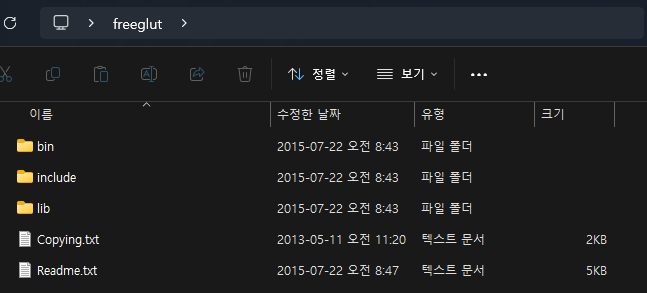
3. 압축 파일을 해제하면, 아래와 같은 freeglut 폴더가 생성되는데, 이 안에 들어가면 세 가지의 폴더가 나온다.
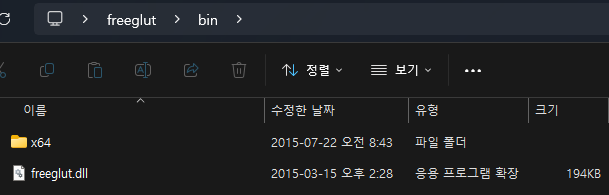
3.1. bin 폴더에 들어가면 x64폴더와 freeglut.dll 파일이 나오는데, 여기 있는 194KB의 파일은 무시하고 x64로 들어간다.
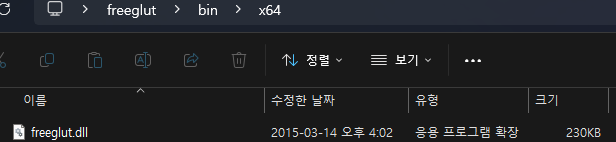
3.1.2 x64폴더에 들어가면 230KB의 freeglut.dll 파일이 나오는데 이 파일이 필요하다. 이 파일을 프로젝트의 폴더에 추가해줄 것이다.

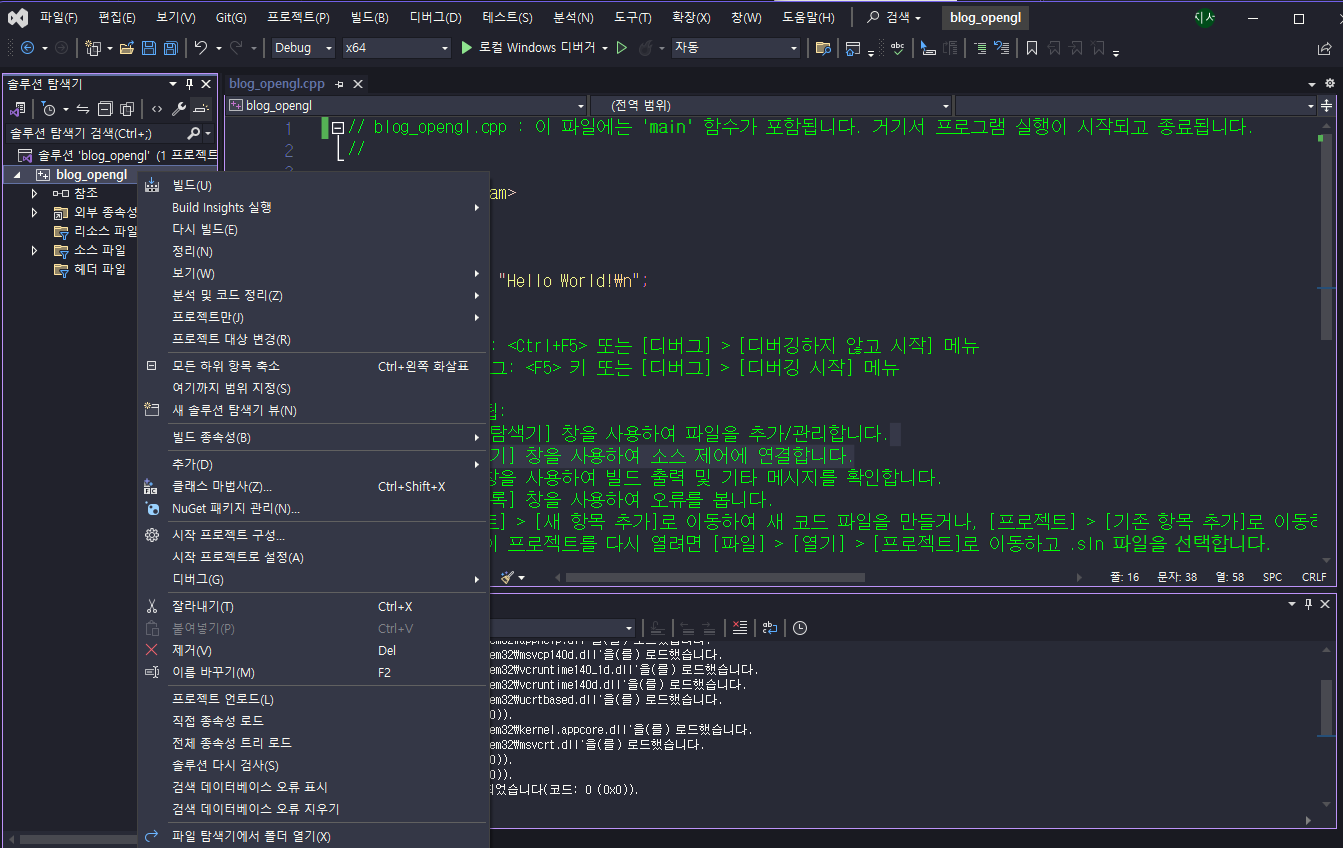
3.1.3 위 화면에서 프로젝트를 우클릭 후 파일 탐색기에서 폴더 열기 버튼을 클릭한다.
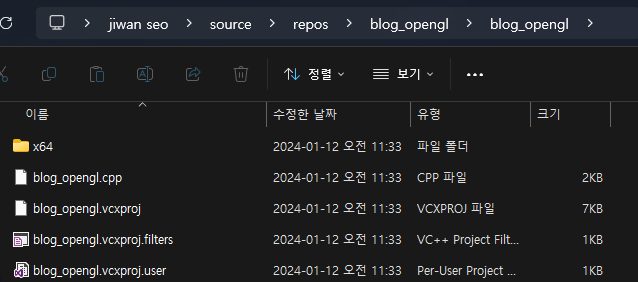
위와 같은 폴더가 나올 것인데, 상위 폴더로 이동하면 아래와 같은 폴더를 볼 수 있다. 이 폴더에 include, bin, lib 라는 이름의 빈 폴더를 생성할 것이다.
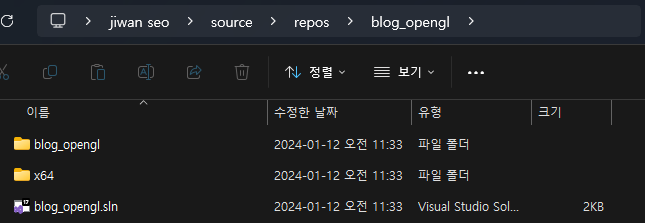

4. 이제 다운 받았던 파일에서 파일을 복사해올 것이다.
4.1.1 include > GL > freeglut.h, freeglut_ext.h, freeglut_std.h, glut.h 파일들을 복사해서 include 폴더에 붙여넣기를 한다.

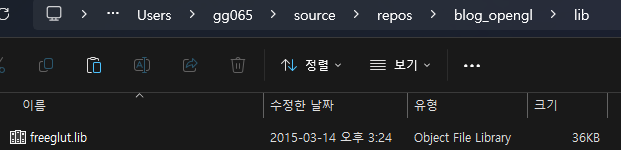
4.1.2 lib > x64 > freeglut.lib 파일을 복사하여 lib 폴더에 붙여넣기를 한다.

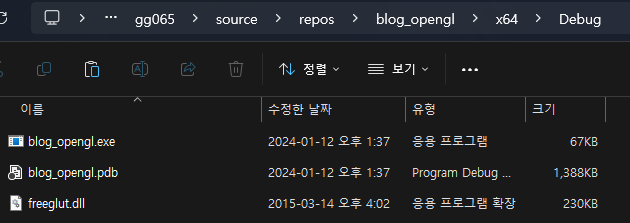
4.1.3 bin > x64 > freeglut.dll 파일을 복사하여 프로젝트 폴더 > x64 >Debug 폴더에 붙여넣기를 한다.
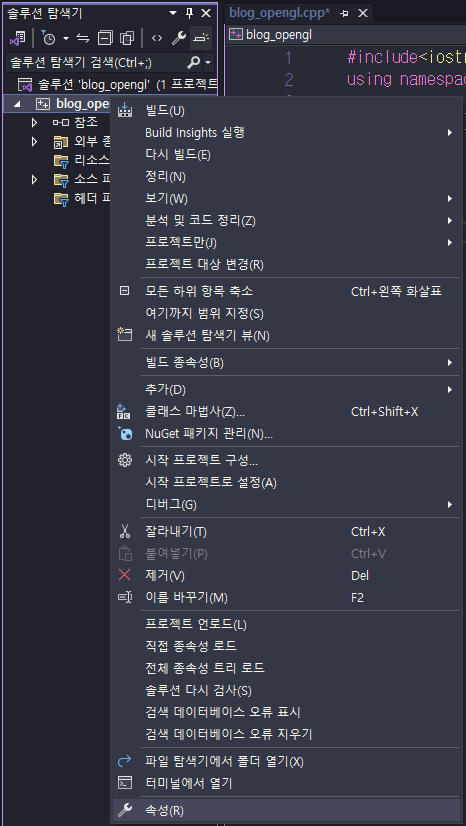
5. 위 과정이 끝났으면 폴더에 파일을 추가하는 작업이 끝났다! 이제 우클릭 후 속성을 클릭한다.
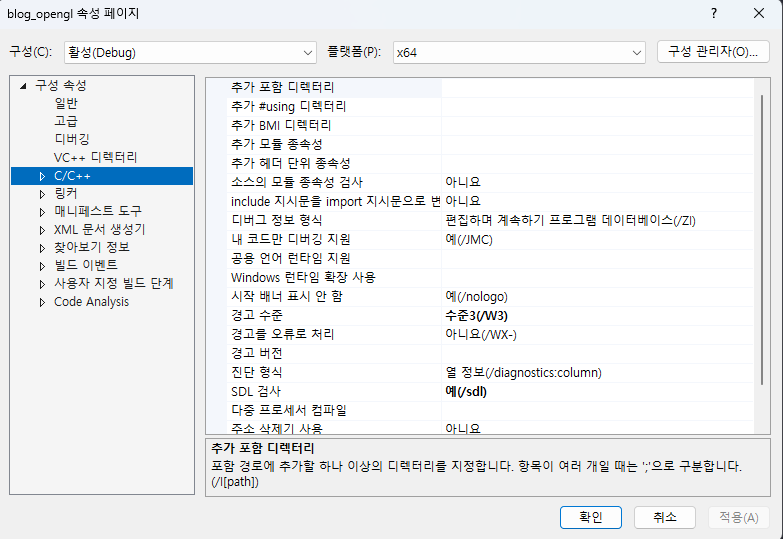
5.1. C/C++ > 추가 포함 디렉터리를 편집
$(SolutionDir)/include

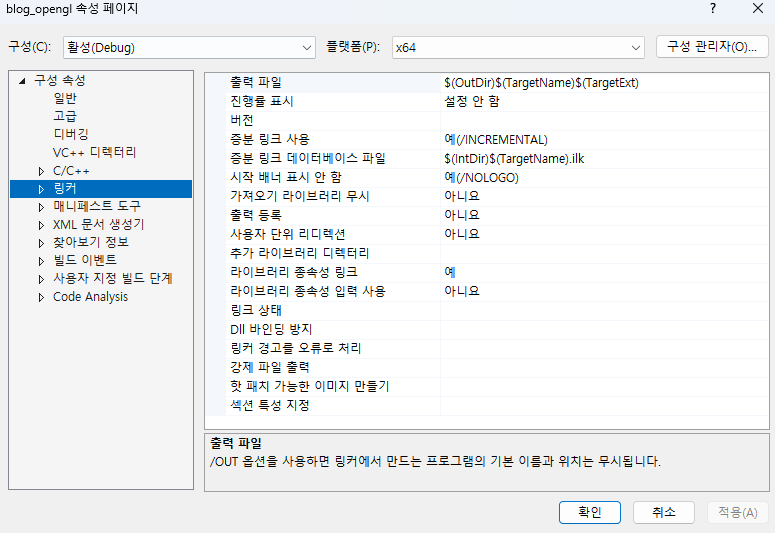
5.2. 링커 추가 라이브러리 디렉터리 편집
$(SolutionDir)/lib

5.3. 입력 > 추가 종속성 편집
freeglut.lib
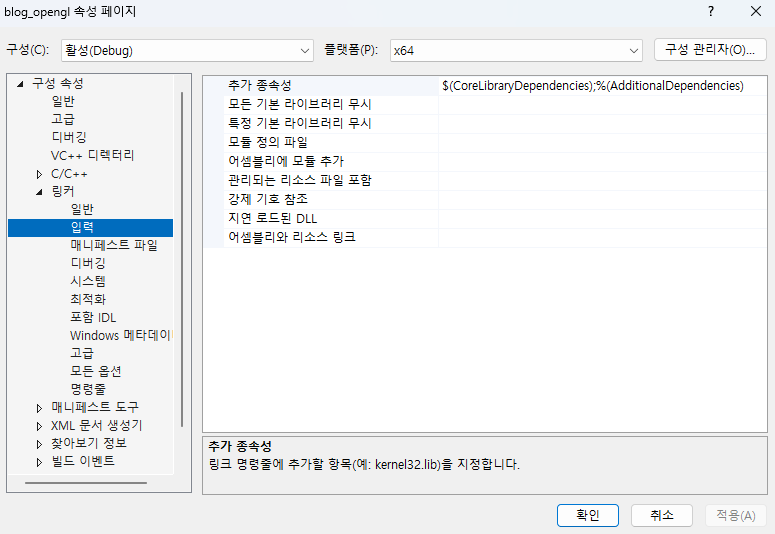
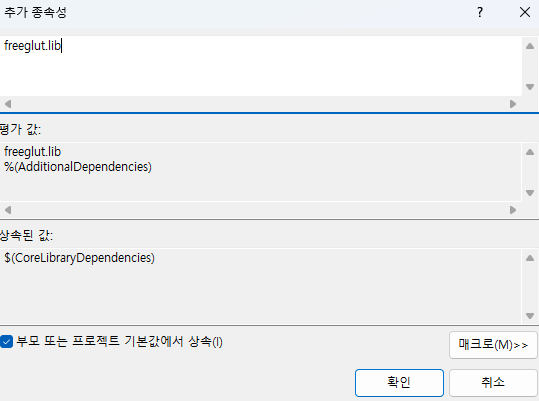
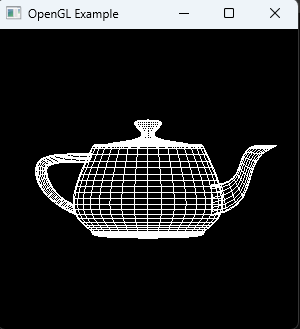
6. 예제 코드 실행
#include <glut.h>
#include <GL/gl.h>
#include <GL/glu.h>

void MyDisplay()
{
	glClear(GL_COLOR_BUFFER_BIT);
	glutWireTeapot(0.5);
	glFlush();
}

int main(int argc, char* argv[])
{
	glutInit(&argc, argv);
	glutCreateWindow("OpenGLg Example");
	glutDisplayFunc(MyDisplay);
	glutMainLoop();
	return 0;
}
수고했습니다.
'Computer Science > LearnOpenGL' 카테고리의 다른 글
| [LearnOpenGL] 6.Shader (2) | 2023.11.13 |
|---|